
本文目錄
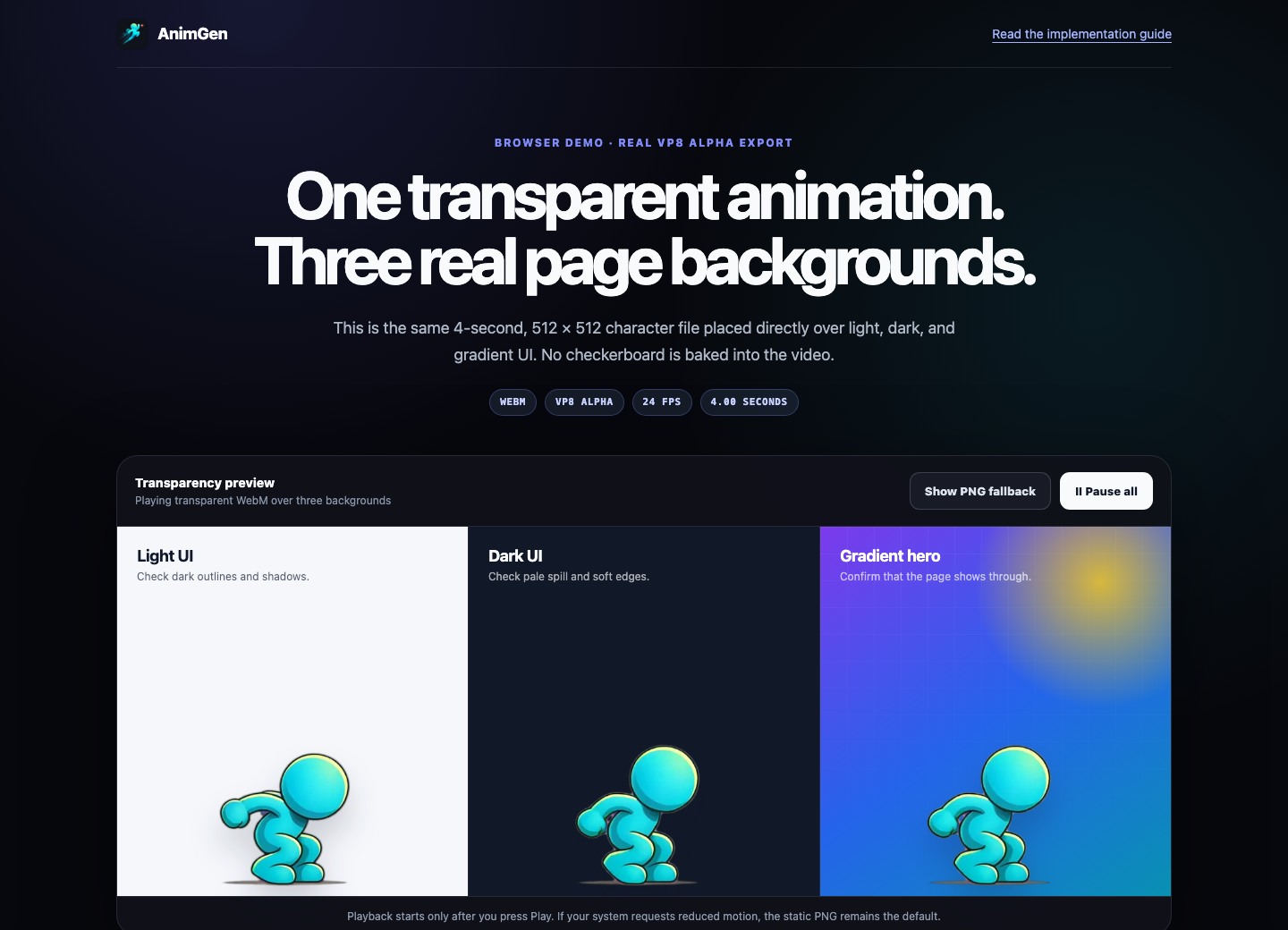
網頁透明動畫應該讓頁面本身的背景透出來。每一影格都固定帶著黑底、白底、綠幕或畫上去的棋盤格,無法得到這種效果。
這篇文章直接使用一份 AnimGen 匯出的 WebM Alpha,不用 GIF 模擬結果。你可以先開啟線上瀏覽器範例,也可以下載完整 HTML 範例包,拿同一組檔案去自己的目標瀏覽器測試。
先看實際效果,再複製程式碼
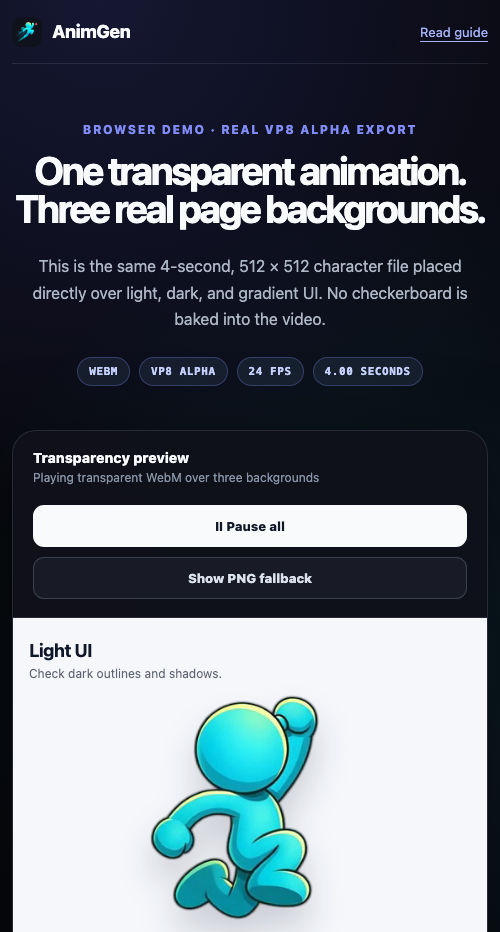
範例把同一個角色影片分別放到淺色面板、深色面板和漸變 Hero 區域上。用三種背景做對照,可以馬上確認背景是否真的透出來,也更容易發現只在某一種底色上暴露的邊緣問題。
本文使用的檔案實測資料如下:
| 素材 | 實測資訊 | 用途 |
|---|---|---|
| 透明 WebM | VP8 Alpha、512 × 512、24 FPS、4.00 秒、1,611,685 位元組 | 動畫層 |
| PNG 海報圖 | 512 × 512 RGBA、121,667 位元組 | 初始畫面與靜態降級 |
我們使用 libvpx 解碼了全部 96 影格,解碼後的 Alpha 範圍是 0–255;隨後在 macOS 26.5.2 的 Chrome 152.0.7977.84 中開啟頁面,確認三個影片都能推進,而且透明像素下面的三種背景仍然可見。響應式頁面也在緊湊的 500 像素寬度下完成了檢查。
這些結論對應的是這份檔案和這次環境。“瀏覽器支援普通 WebM”並不等於“它一定會正確顯示 WebM Alpha”。MDN 目前的影片編碼指南明確提到 Safari 不支援 VP8/VP9 影片的 Alpha 透明度,因此應把目標瀏覽器當成產品要求來驗證,而不是猜測。
準備獨立的 WebM 和 PNG
把動畫和靜態降級圖當作兩個真實檔案儲存:
public/
└── animation/
    ├── character-run.webm
    └── character-run.png
PNG 應該是帶真實透明通道的一影格,而不是棋盤格截圖。下面就是範例使用的降級圖;部落格頁面上看到的棋盤格來自圖片檢視器,檔案裡沒有畫入背景。

不要把普通 MP4 當作透明降級格式。常規 MP4 和最初的模型預覽都是不透明影片;在 AnimGen 流程中,WebM Alpha、ProRes 4444、RGBA 影格和透明精靈資產是單獨產生的匯出結果。不同格式的用途見透明格式與播放相容性。
先用漸進增強的 HTML
預設展示 PNG。瀏覽器表示可以播放 VP8 WebM 後再顯示影片;媒體載入失敗時,再退回 PNG。
<div class="animation-stage">
  <img
    id="character-fallback"
    src="/animation/character-run.png"
    width="512"
    height="512"
    alt="正在跑步的藍色角色"
  />

  <video
    id="character-video"
    width="512"
    height="512"
    muted
    loop
    playsinline
    preload="metadata"
    poster="/animation/character-run.png"
    aria-label="正在跑步的藍色角色"
    hidden
  >
    <source
      src="/animation/character-run.webm"
      type='video/webm; codecs="vp8"'
    />
  </video>
</div>
明確寫出 width 和 height,可以在媒體載入前預留正確比例;playsinline 讓移動端儘量在頁面內播放,muted 讓裝飾性動畫保持靜音,preload="metadata" 則避免頁面一開啟就急著下載整段影片。MDN 的 <video> 元素說明記錄了這些屬性和 poster 的行為。
這裡有一個容易踩的坑:寫在 <video>...</video> 內部的文字或圖片,主要是給不認識 video 元素的瀏覽器準備的。現代瀏覽器如果認識 <video>,卻無法解碼你提供的所有 source,內部內容不一定會按預期出現。所以更實用的方案是把 PNG 作為相鄰的 <img>,再用錯誤事件切換。
用 CSS 把動畫放到頁面背景之上
透明像素會顯示 .animation-stage 自己的背景:
.animation-stage {
  position: relative;
  width: min(100%, 32rem);
  aspect-ratio: 1;
  overflow: hidden;
  border-radius: 1.5rem;
  background: linear-gradient(145deg, #7c3aed, #0891b2);
}

.animation-stage > img,
.animation-stage > video {
  position: absolute;
  inset: 0;
  display: block;
  width: 100%;
  height: 100%;
  object-fit: contain;
}
如果完整角色畫布都要顯示,使用 object-fit: contain;只有確定要裁切時才使用 cover。在複雜的 Hero 背景上可以用 CSS drop-shadow() 增加分離度,但驗收原始邊緣時應先關掉特效,避免陰影掩蓋溢色或光邊。
在影片和降級圖之間安全切換
canPlayType() 可以幫助選擇初始路徑,但它只能說明瀏覽器對容器和編碼的判斷,不能證明 Alpha 一定會正確參與合成。
const video = document.querySelector("#character-video");
const fallback = document.querySelector("#character-fallback");
const playButton = document.querySelector("#play-character");

function showFallback() {
  video.pause();
  video.hidden = true;
  fallback.hidden = false;
}

const canPlayWebM = video.canPlayType(
  'video/webm; codecs="vp8"'
);

if (canPlayWebM) {
  fallback.hidden = true;
  video.hidden = false;
} else {
  showFallback();
}

video.addEventListener("error", showFallback);
playButton.addEventListener("click", () => video.play());
如果透明動畫位於關鍵 Hero 或引導流程,就要實測目標瀏覽器,並保留明確的應用級降級。若它只是裝飾,一張合適的 PNG 足以保持頁面佈局,不必讓影片相容問題擋住主要內容。
把播放權交給訪問者
透明影片仍然是動態內容。不要讓無限迴圈的裝飾動畫成為理解或使用頁面的唯一方式。
可下載範例預設停在 poster,並提供播放/暫停按鈕;同時檢查 prefers-reduced-motion。如果訪問者請求減少動態效果,頁面會繼續顯示 PNG,直到對方主動開始播放。
const reducedMotion = matchMedia(
  "(prefers-reduced-motion: reduce)"
).matches;

if (reducedMotion) {
  showFallback();
}
如果場景確實需要自動播放,至少保持靜音和頁內播放,處理被瀏覽器拒絕的 play() Promise,並保留暫停入口。一段很短的動畫,也不應該因為迴圈而永久消耗 CPU 和網路。
控制網頁交付成本
這個示範同時播放三份影片,是為了在三種背景上證明透明效果。正式頁面通常只需要一個 video,而不是三個解碼器重複播放同一素材。
上線前可以按下面檢查:
- 把片段裁到真正會展示的動作範圍。
- 匯出尺寸接近網頁中的最大顯示尺寸,不要把超大原始檔塞進小卡片。
- 首屏以下或必須主動觸發的媒體使用
preload="none";需要提前知道尺寸和時長時再用metadata。 - 準備一張有代表性的透明 PNG poster。
- 長時間播放的動畫在離開視口或標籤頁不可見時暫停。
- 讓伺服器返回正確的
video/webmContent-Type,併為帶版本號的靜態檔案設定快取。 - ProRes 4444 留給剪輯和合成,不作為常規網頁內嵌格式。
本文 4 秒範例約為 1.54 MiB,作為聚焦的展示小樣是可用的,但它不是所有網站都應照抄的預算。要把它與頁面其他資源一起放到限速行動網路中測量。
黑色矩形不一定要重新產生動作
透明動畫顯示成黑底時,先把“素材問題”和“播放問題”拆開:
- 把配套 RGBA PNG 分別放到淺色與深色背景上。
- PNG 正常透明、WebM 卻變黑時,檢查瀏覽器/解碼器、實際編碼和影片合成路徑。
- 兩種檔案都不透明時,檢查來源圖 Alpha、匯出模式,以及原畫裡是否已經畫入背景。
- 確認伺服器返回完整檔案和
Content-Type: video/webm。 - 在產品真正使用的瀏覽器、系統、裝置或內嵌 WebView 中重測。
透明匯出排障文件還整理了光邊、溢色、模糊邊緣,以及“檔案帶 Alpha、播放器卻顯示錯誤”等情況。
先做動畫,再驗收最終網頁
使用 AnimGen 製作網頁素材時,可以從帶有效 Alpha 的 PNG 開始,選擇透明動畫模式,產生動作後裁出可用區間,再一起匯出 WebM Alpha 和一影格 PNG 作為降級圖。透明動畫完整流程說明了輸入與匯出的邊界;跑步與跳躍案例則覆蓋產生動作和交付前清理。
最後要驗收的是實際網頁元件,而不只是下載檔案:把它放到真實背景上,並檢查最小支援視口。你可以下載本文完整範例作為起點,也可以開啟 AnimGen 工作台,製作自己的透明角色動畫。